Anleitungen
Hier findest du Schritt-für-Schritt-Hilfen zur Bedienung der FIR-BoxX-DIY-Web-Oberflächen.
Die Developer App (/developer/) richtet sich an FIR-Filter-Entwickler und ermöglicht Profi-Einstellungen;
die UI App (/ui/) ist die auf Touch ausgelegte Bedienoberfläche für den Alltag.
Zusätzlich findest du hier die Bereiche WLAN (/wlan/) und Update (/update/).
Musicwonder Developer
Die Oberfläche ist in vier Bereiche gegliedert, die du per Klick auf die jeweilige Überschrift ein- und ausklappen kannst. Unten ist jeder Bereich kurz erklärt.
1. Common
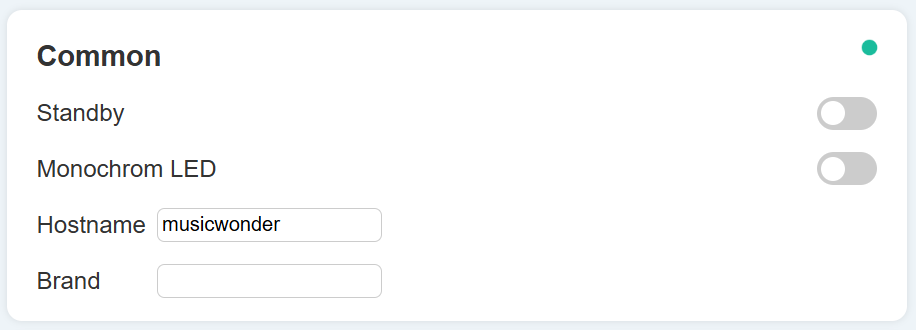
- Standby: Setzt das Gerät in den Standby-Modus oder beendet den Standby-Modus. Im Standby-Modus werden die Amps nach ca. 30 Sekunden ausgeschaltet.
- Monochrom LED: Schaltet die LED-Anzeige auf eine einfarbige Darstellung (FIR-BoxX V2).
- Hostname: Der Netzwerkname der Box. Nach Änderung mit Enter oder durch Verlassen des Feldes bestätigen, danach Gerät am Netzschalter aus- und einschalten. (erlaubt sind Buchstaben, Ziffern und Bindestriche nach üblichen Hostname-Regeln). Du erreichst das Gerät im Netzwerk dann unter hostname.local (z.B: musicwonder.local).
- Brand: Zur Zeit nur für Musicwonder vorkonfiguriert.
- Verbindungsanzeige (grüner Punkt oben rechts): Zeigt Aktivität bei der Kommunikation mit der Box an. Klickst du drauf, lädt sich die Seite neu – sinnvoll, wenn die Anzeige nicht mehr reagiert.
2. Settings
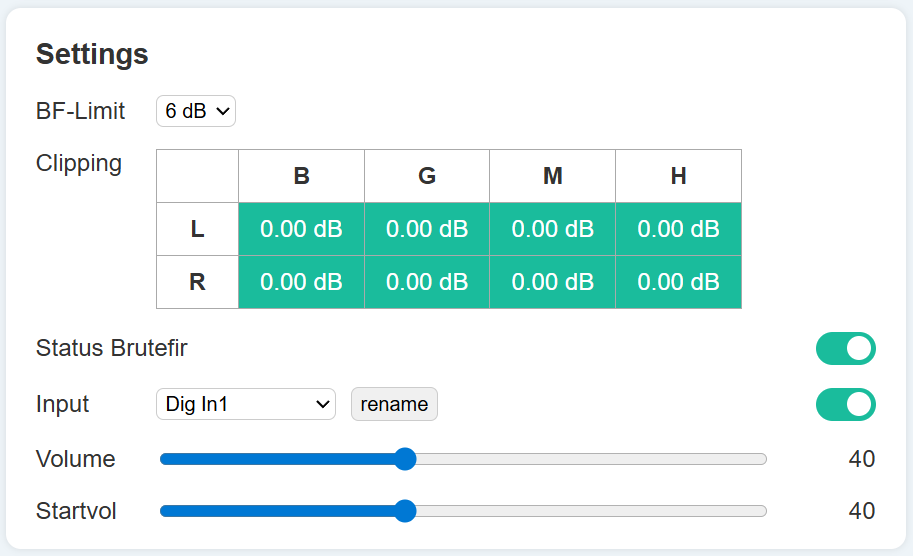
- BF-Limit: Bestimmt, ab welchem Ausgangspegel Brutefir wegen Clipping beendet wird.
- Clipping: Zeigt, ob und wo Clipping auftritt.
- Status Brutefir: Startet oder stoppt die Brutefir-Audioverarbeitung auf der Box.
- Input: Wahl des aktiven Eingangs. rename benennt den ausgewählten Eintrag um. Der Schalter daneben aktiviert oder deaktiviert diesen Eingang für die UI.
- Gain: Gain des aktuellen Eingangs (default: 0 dB, nur für die analogen Eingänge).
- Volume: Aktuelle Wiedergabelautstärke.
- Startvol: Standard-Lautstärke beim Einschalten per Netzschalter (nicht wirksam aus Standby).
3. Speaker
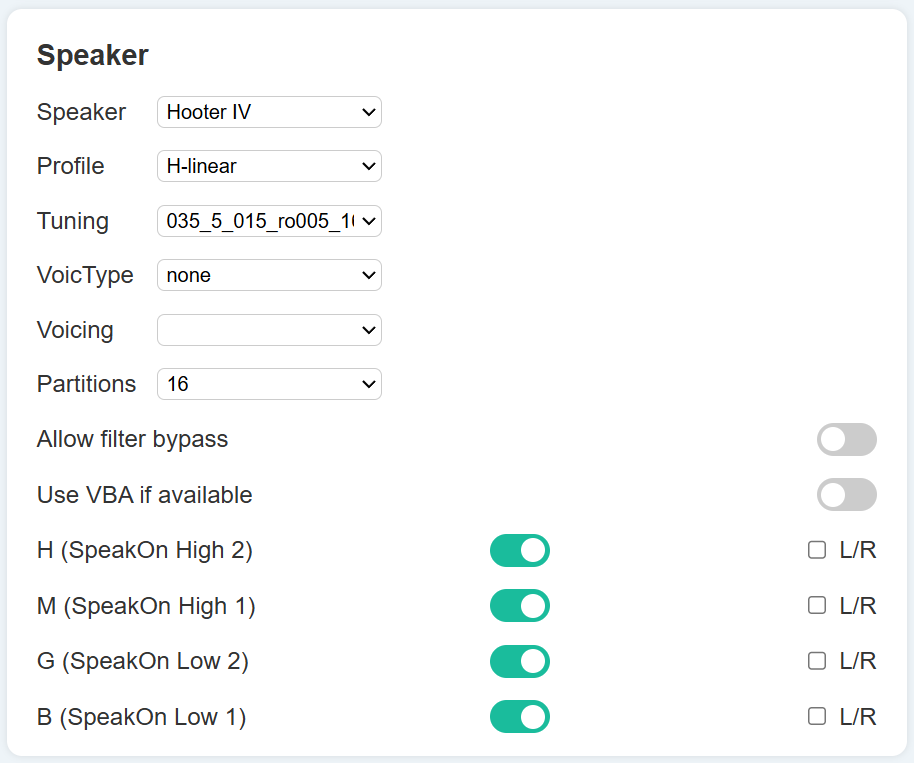
- Speaker: Liste der gespeicherten Lautsprecher-Konfigurationen. Über das Aufklappmenü kannst du einen neuen Lautsprecher anlegen, umbenennen, kopieren oder löschen sowie komplette Lautsprecher-Konfigurationen per Import (ZIP) einspielen oder per Export (ZIP) sichern und weitergeben.
- Profile: Mehrere Hör- oder Mess-Profile pro Lautsprecher – mit denselben Aktionen (neu, umbenennen, kopieren, löschen) wie bei den Speakern.
- Tuning: Auswahl der Tuningstufe.
- VoiceType: Auswahl eines gewünschten Voicing-Typs.
- Voicing: Auswahl der Voicingstärke des gewählten Voicing-Typs.
- Partitions: Aufteilung der FIR-Berechnung in Blöcke (1 bis 128) – grössere Werte erhöhen die Rechenlast und vergrössern die Latenz (default: 16).
- Allow filter bypass: Wenn aktiv, kannst du in den Filter-Dropdowns die Option Bypass wählen (Filter temporär umgehen). Wenn ausgeschaltet, werden alle Bypass-Stellen zurückgesetzt. Achtung: Mit dieser Einstellung kannst du deine Lautsprecher zerstören!
- Use VBA if available: Nutzt die VBA-Funktionalität (virtuelles Bassarray), falls im aktuellen Profil vorhanden. Du kannst somit zwischen normalem Bassfilter und VBA-Bassfilter umschalten (die Funktionalität zur Einstellung eines Virtual Bass Arrays ist in Entwicklung und wird in einer späteren Version der Software freigegeben werden).
- H, M, G, B (SpeakOn High 2 / High 1 / Low 2 / Low 1): Schaltet die jeweiligen Wege ein oder aus. L/R legt fest, ob für diesen Weg getrennte Filter für links und rechts verwendet werden. Die Namen der Filter sind festgelegt. Für beide Kanäle (L/R) oder den linken Kanal (L) CorH.dbl, CorM.dbl, CorG.dbl und CorB.dbl, für den rechten Kanal bei Kanaltrennung CorHr.dbl, CorMr.dbl, CorGr.dbl und CorBr.dbl.
4. Filter
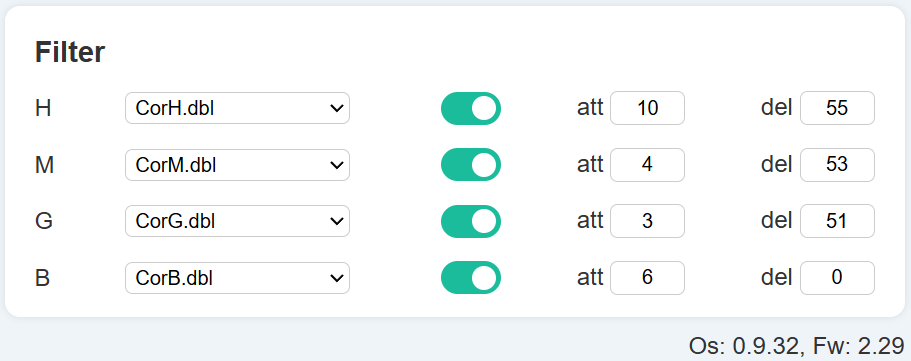
- Pro Zeile ein Weg entsprechend der SpeakOn-/Kanalbelegung.
-
Dropdown: Auswahl der Filterdatei; upload filter lädt eine neue
.dbl-Datei hoch, delete filter entfernt die gewählte Datei von der Box. bypass filter steht nur zur Verfügung, wenn „Allow filter bypass“ im Bereich Speaker aktiviert ist. - Schalter neben dem Dropdown: aktiviert oder deaktiviert den Output für diesen Weg. Das wird beim Entwickeln regelmäßig benötigt, um einzelne Kanäle zu messen und zu bearbeiten.
- att (Attenuation): Dämpfung in dB für diesen Kanal – Feinjustierung des Pegels (default: 3 dB).
- del (Delay): Verzögerung in Samples für diesen Kanal – für Laufzeitausgleich zwischen den Wegen (default: 0 Samples). 1 Sample entspricht in etwa einer Verschiebung um 7,8 mm.
Am unteren Rand der Developer-Seite siehst du die Softwareversionen von Os (Betriebssystem-/Image-Stand) und Fw (Firmware-Stand) – praktisch für Support und Updates.
Musicwonder UI App
Die Musicwonder UI unter /ui/ ist die Touch-fähige Web-Oberfläche.
Mit ihr steuerst du benutzerfreundlich und alltagstauglich einen Teil der Funktionalität der Developer App. Im Kern geht es um das
komfortable Umschalten und Einstellen von Eingang, Profil, Lautstärke, Klangtuning und Voicing. Zusätzlich sind auf dem Hauptbildschirm
der UI zwei VU-Meter mit Pegelanzeigen in dB.
Hauptansicht
Umschalten Standby: In der Hauptansicht kannst du die Box durch einen Wisch der ganzen Seite nach unten in den Standby bringen. Aus dem Standby kommst du mit einem Wisch nach oben zurück in die Hauptansicht.
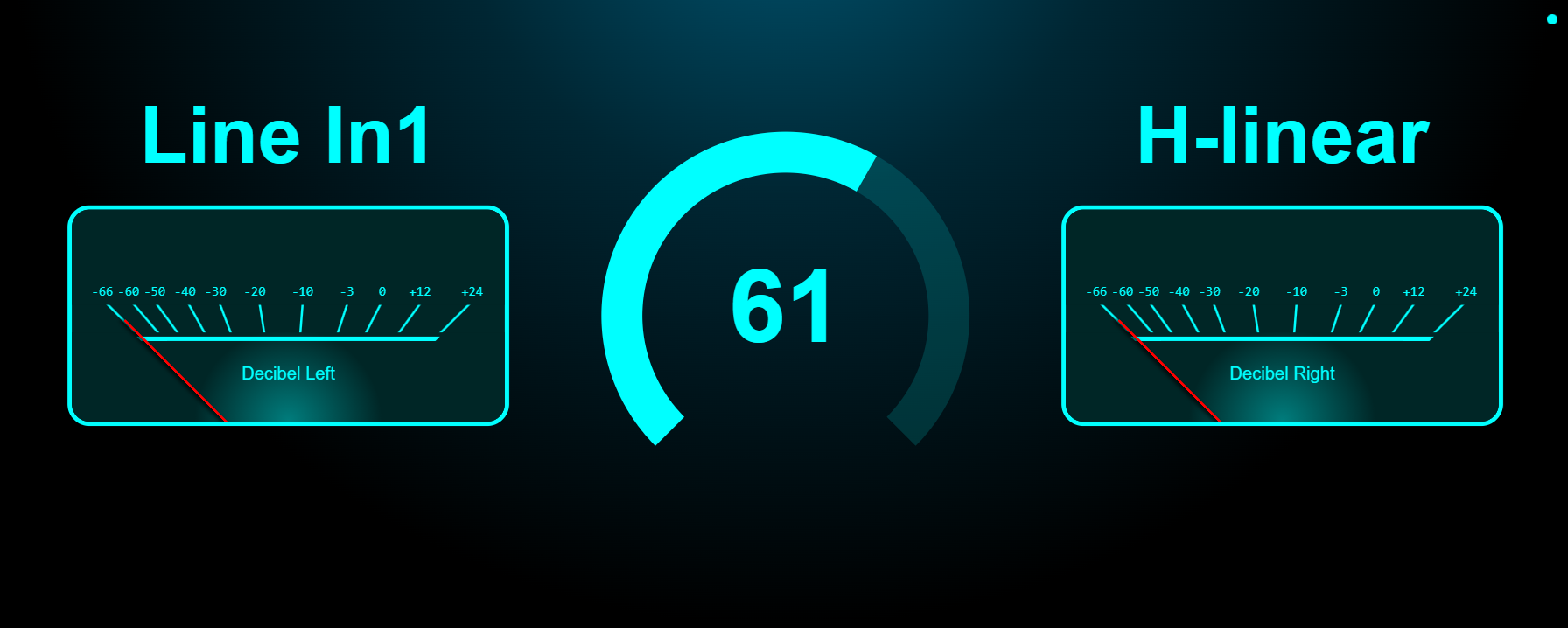
- Links: Anzeige des gewählten Eingangs und VU-Meter für den linken Kanal. Klick auf VU-Meter oder Eingang blendet das Karussell-Menü ein und bewegt es zur Inputauswahl.
- Mitte: Der Lautstärke-Regler mit Zahlenwerten für die Wiedergabelautstärke. Wischen im Uhrzeigersinn oder gegen den Uhrzeigersinn verändert die Lautstärke. Klick auf den Zahlenwert ändert den Mute-Status (Zahl blinkt = muted, Zahl blinkt nicht = unmuted).
- Rechts: Anzeige des Profils und VU-Meter für den rechten Kanal. Klick auf VU-Meter oder Profil blendet das Karussell-Menü ein und bewegt es zur Profilauswahl.
- Verbindungsanzeige oben rechts: wie bei der Developer App ein Hinweis auf aktive Kommunikationsverbindung; ein Tipp darauf lädt die Seite neu.
Karussell-Menü
Stell dir das untere Menü wie ein Karussell vor: Von der Hauptansicht aus (mit Volume in der Mitte) drehst du nach links, um nacheinander Input, Tuning und Settings anzuvisieren. Drehst du nach rechts, kommen in dieser Richtung zuerst Profile, dann Voicing und ebenfalls Settings. Settings liegt damit am „Ende“ beider Richtungen – je nach Startposition erreichst du es über den linken oder rechten Karussellweg. Das Karussell lässt sich auch mit Klick auf den nächsten Eintrag drehen.
Menüpunkte
Nachfolgend die wichtigsten Modi kurz erklärt.
Input: Wahl des Audioeingangs; die Liste in der Mitte zeigt die verfügbaren Eingänge.
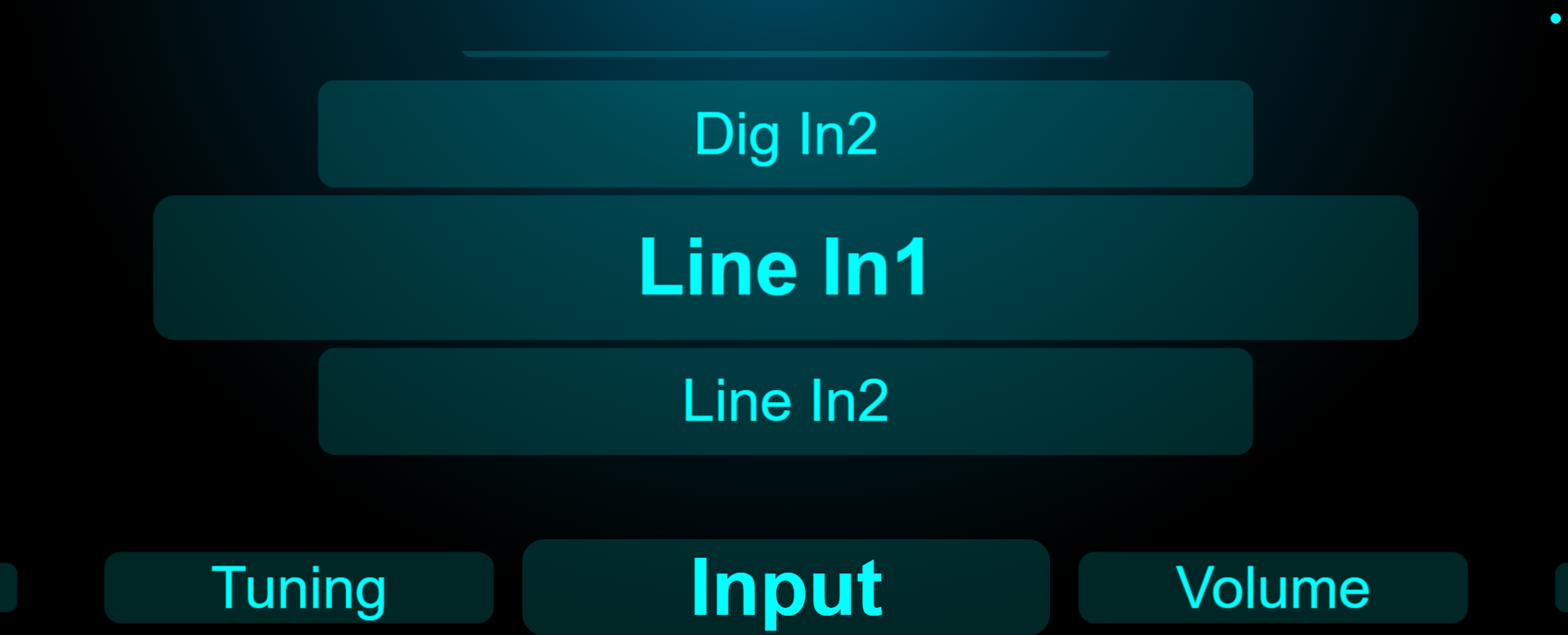
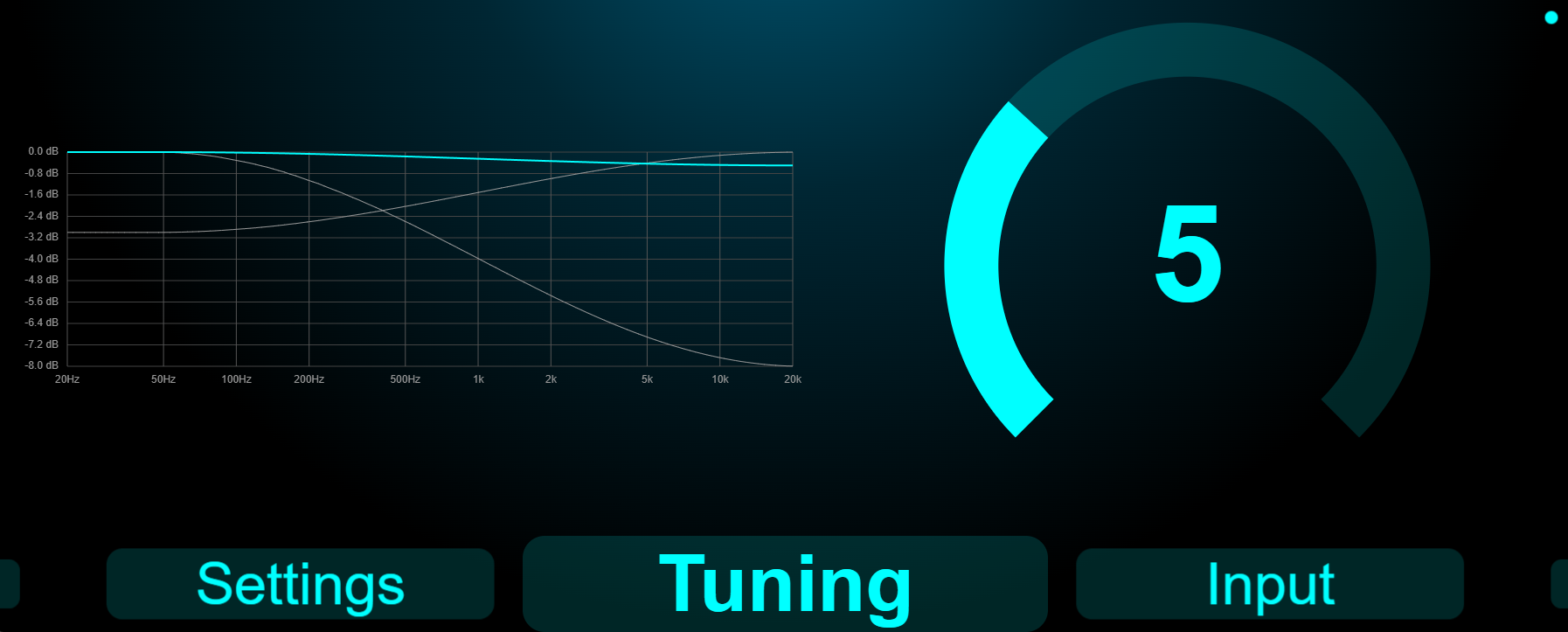
Tuning: Auswahl eines Tunings aus einer Liste von 111 Tunings in 0.1 dB Schritten.
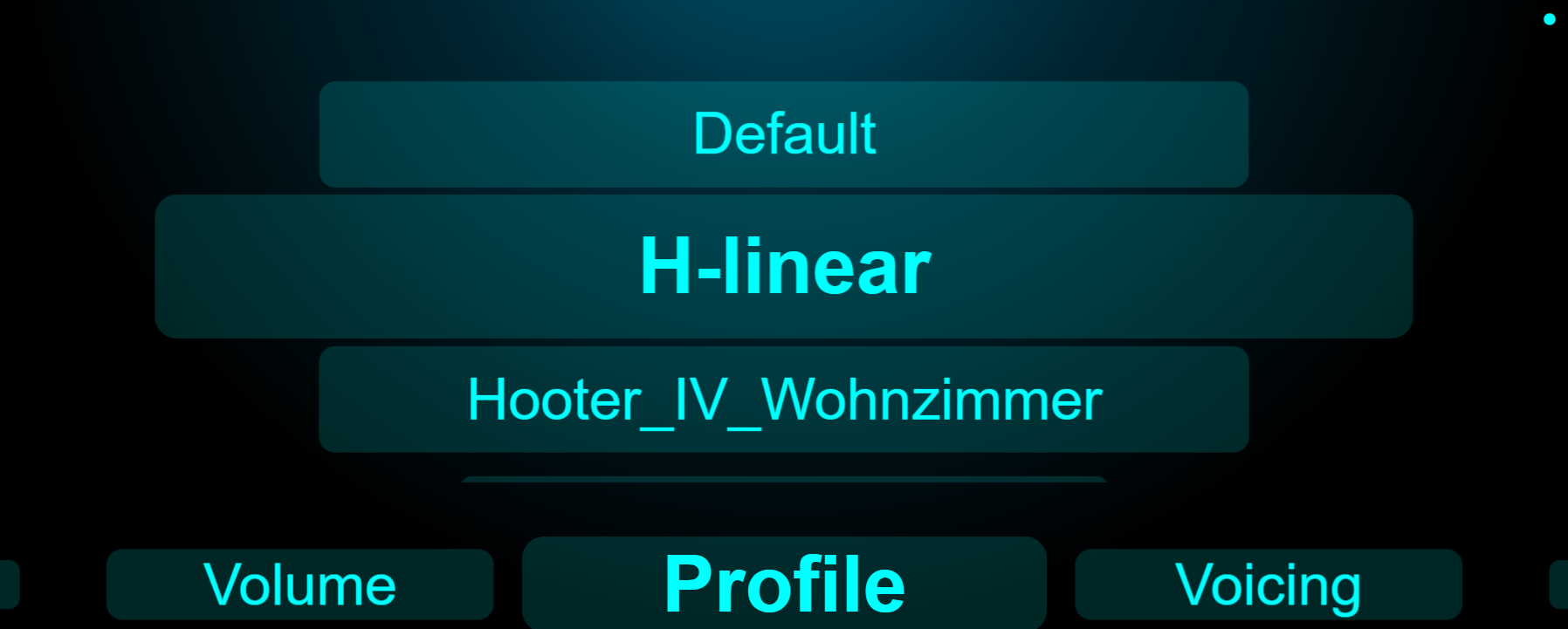
Profile: Wechsel zwischen gespeicherten Profilen des aktuellen Lautsprechers.
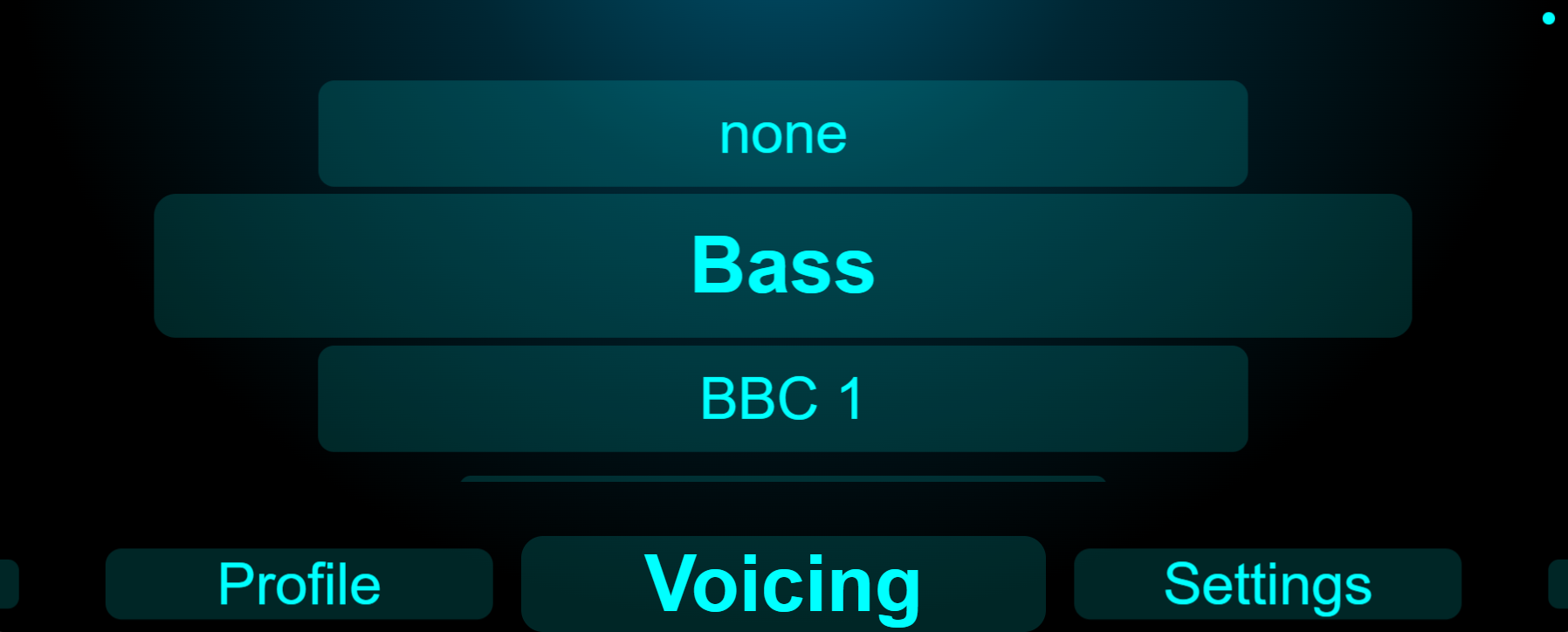
Voicing: Zuerst wählst du den Voicing-Typ, z.B. Bass.
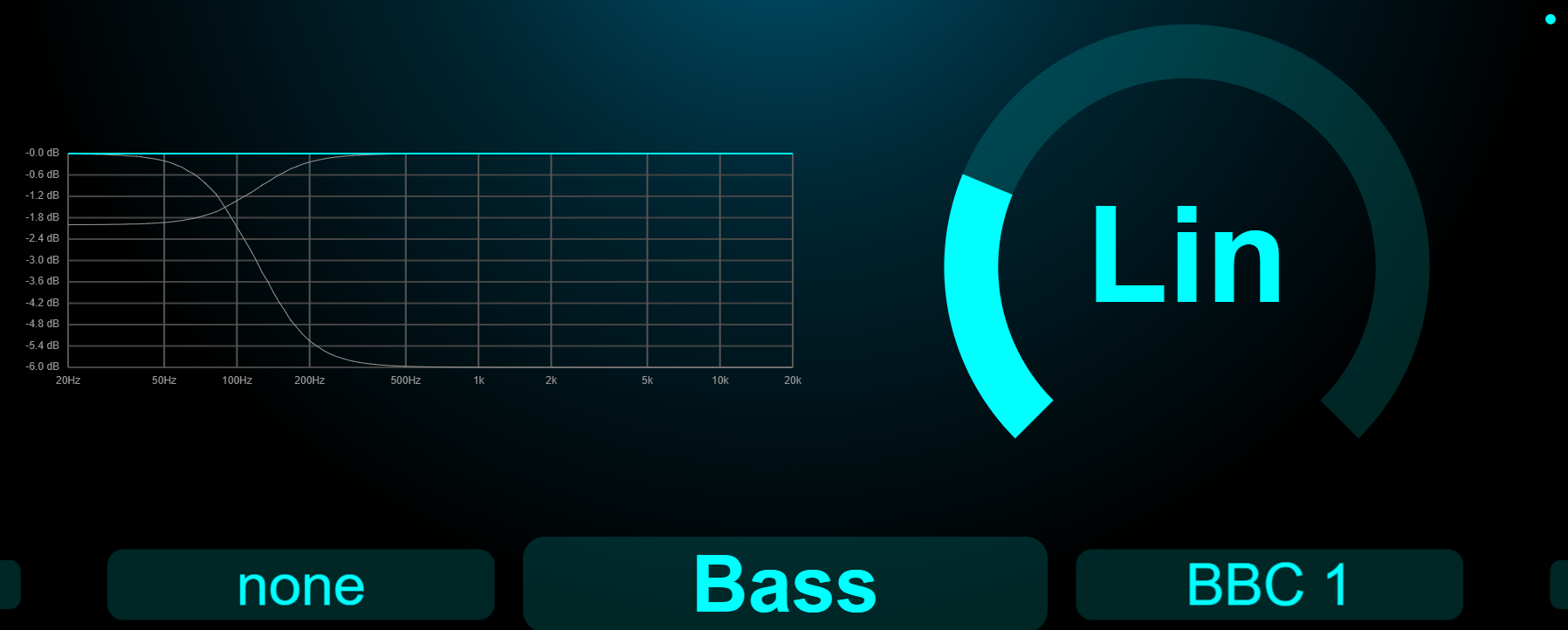
Voicing-Stufe: Dann stellst Du ein, wie stark das Voicing wirken soll.
Settings: Geräteeinstellungen wie Display-Helligkeit (Normal/Standby), Startlautstärke und weitere Punkte.
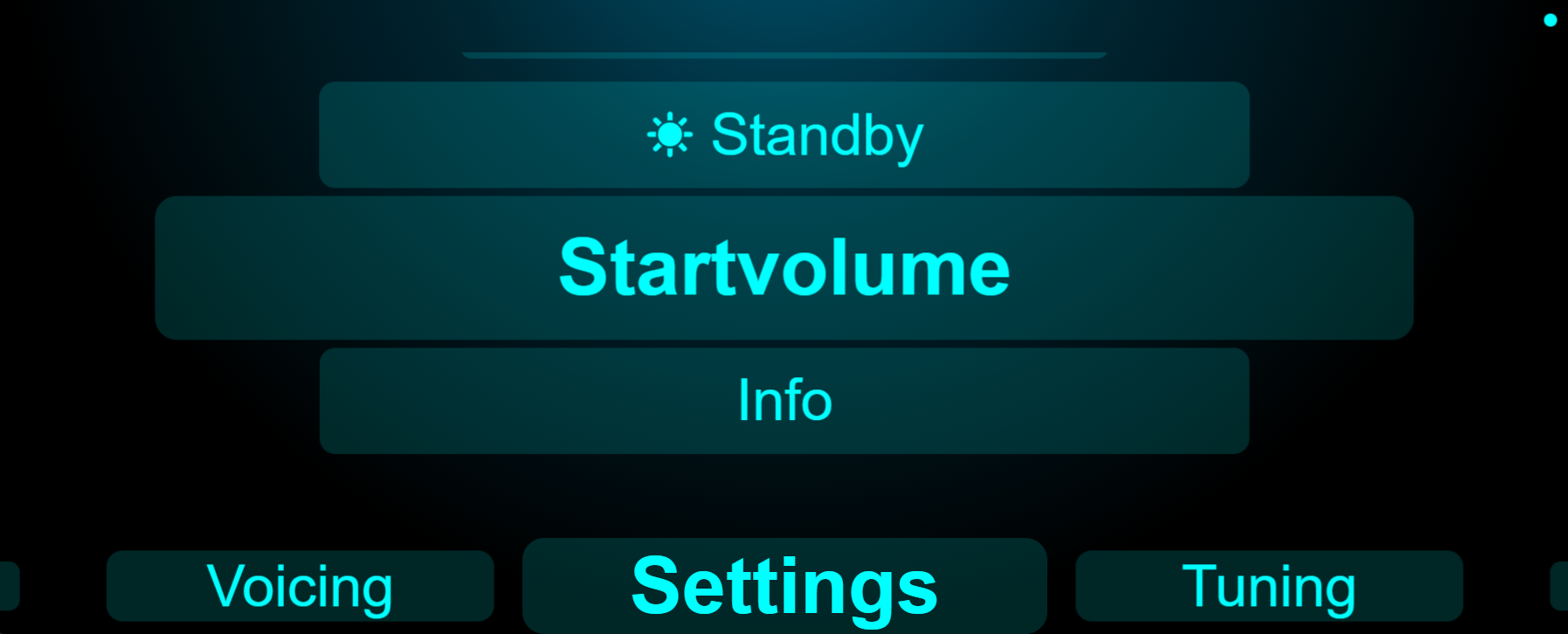
Settings einstellen: In Unterseiten Einstellungen machen und mit Tipp in einen freien Bereich zurück zur Übersicht.

Fernbedienung
Die FIR-BoxX-DIY kann auch mit der RF Fernbedienung bedient werden. Die Tasten von oben nach unten im Überblick:
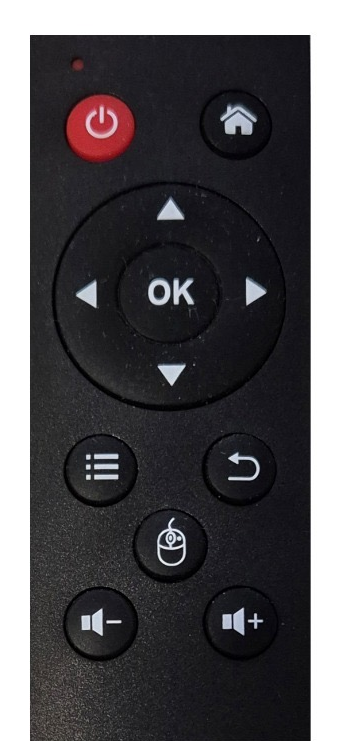
Roter Ein-/Ausschalter: Standby ein/aus
Haus: ohne Funktion
Pfeil hoch/runter: Profile umschalten
Pfeile links/rechts: Quellen umschalten
OK: Stummschaltung ein/aus
Liste und Pfeil zurück: ohne Funktion
Maus: ohne Funktion; kann andere Tasten sperren, wenn die Taste versehentlich gedrückt wurde – dann erneut drücken.
Lautsprecher +/−: Lautstärke senken/erhöhen
Musicwonder Netzwerkverwaltung
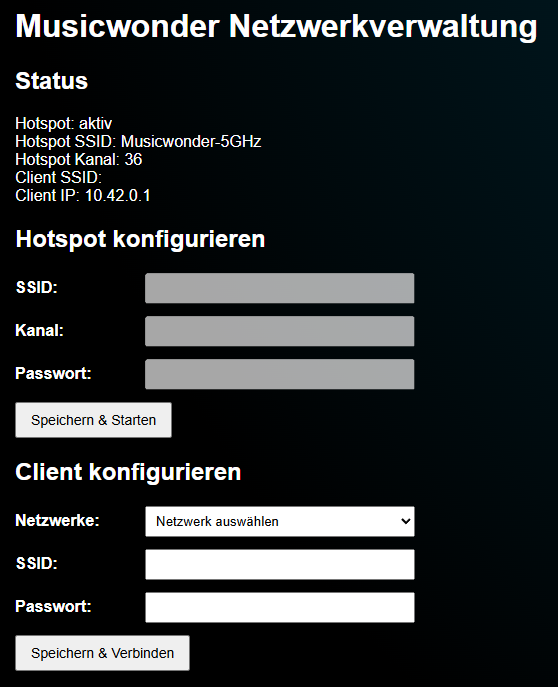
Die WLAN-Seite ist in drei Bereiche gegliedert: Status, Hotspot konfigurieren und Client konfigurieren. So kannst du die FIR-BoxX DIY entweder als eigenen Access Point betreiben oder mit einem bestehenden WLAN verbinden.
- Status: Zeigt den aktuellen Betriebsmodus und die wichtigsten Netzwerkdaten, z. B. ob der Hotspot aktiv ist, die Hotspot-SSID, den eingestellten Kanal sowie Client-SSID und Client-IP.
-
Hotspot konfigurieren: Zur Zeit nicht konfigurierbar. Durch Klick auf Speichern & Verbinden wird der Hotspot mit den Default-Einstellungen gestartet
und etwaige Verbindungen werden getrennt. Diese Einstellung ist persistent und wird beim Neustart der Box wiederhergestellt.
Die Default-Einstellungen sind:- SSID: Musicwonder-5GHz
- Kanal: 36
- Passwort: musicwonder
- IP-Adresse: 10.42.0.1
- Client konfigurieren: In diesem Bereich verbindest du die Box mit einem vorhandenen WLAN. Über Netzwerke wählst du ein gefundenes Netz aus. SSID wird dabei automatisch in das Feld eingetragen und Passwort ist manuell einzutragen. Mit Speichern & Verbinden wird die Verbindung aufgebaut und der Hotspot wird deaktiviert. Diese Einstellung ist persistent und wird beim Neustart der Box wiederhergestellt. Wenn die Verbindung nicht hergestellt werden kann, wird nach 30 Sekunden temporär der Hotspot wieder aktiviert.
Tipp: Nach dem Umstellen zwischen Hotspot- und Client-Betrieb kann es kurz dauern, bis die neue Verbindung stabil ist. Falls nötig, die Seite nach einigen Sekunden neu laden.
Musicwonder Update
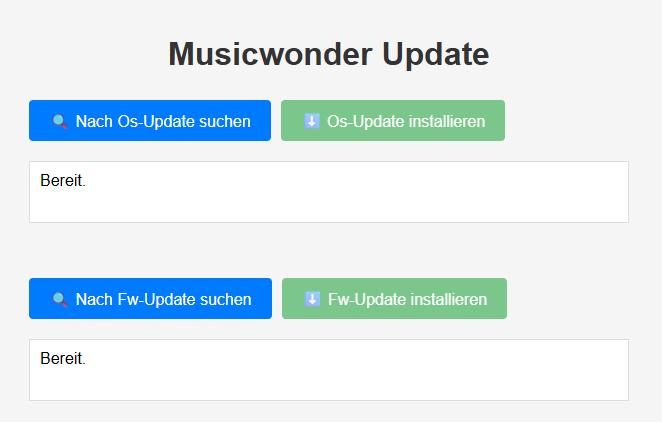
In der Update-Seite stehen zwei Update-Pfade zur Verfügung: OS-Update und FW-Update. Beide bestehen jeweils aus Nach Update suchen und Update installieren sowie einem Statusfeld.
- Wichtig: Immer zuerst das OS-Update durchführen und erst danach das FW-Update.
- Schritt 1 (OS): Auf Nach Os-Update suchen klicken und danach Os-Update installieren ausführen.
- Schritt 2 (FW): Erst im Anschluss auf Nach Fw-Update suchen klicken und dann Fw-Update installieren starten.
- Pflicht nach jedem Update-Durchlauf: Gerät am Hauptschalter hinten ausschalten, 30 Sekunden warten und danach wieder einschalten.
Die Statusfelder zeigen den aktuellen Zustand (z. B. „Bereit.“) und helfen bei der Kontrolle, ob der jeweilige Schritt abgeschlossen ist.